
一、
首先把准备一个U盘(后续过程需要把U盘清空 注意备份,做完U盘可以再把资料拖回去)
下载 ventoydisk 下载路径: Download . Ventoy
或者在 图吧工具箱 其他工具里也有

此时会自动检测U盘 (备份U盘资料会清空U盘
此时会出现两个硬盘 因为做了个分区引导此时会出现两个硬盘 因为做了个分区引导

做完这一步可以把资料再存回来 不影响
二、
在windows 官网下载11/10系统下载 Windows 11 下载 Windows 10

在官网下载ISO镜像 windows10同
找到容量大的那个U盘分区
下载完之后把镜像拖入做好Ventoy2disk的U盘里即可(微PE的ISO也可以拖进去)
格式如下:

三、
下载微PE(可选)
此步骤为备份步骤
微PE下载:微PE工具箱 - 下载
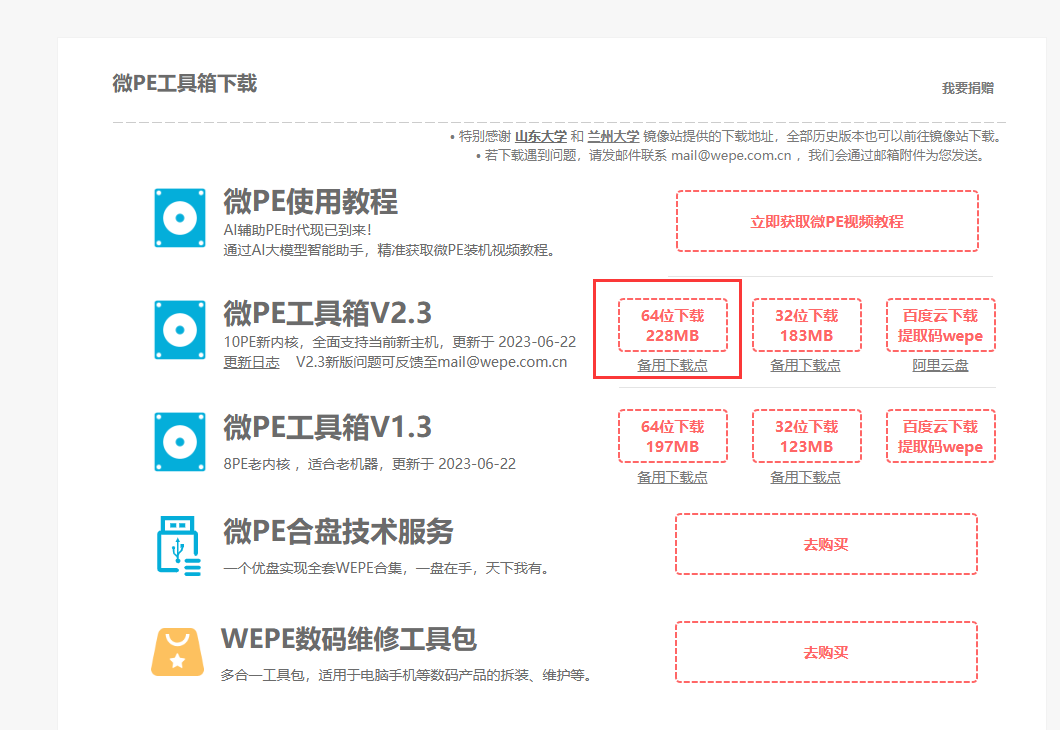
2.3.安装器方法安装原版Windows | 微PE优盘使用说明书
如果U盘做了Ventoy2disk 请勿再使用微PE官网的exe安装程序
请下载ISO 镜像文件的PE 下载地址
四、原生windows安装器
因为安装了 ventoy2disk 所以 插入U盘开机会显示大概这样一张图片

使用原版安装器
选择 zh-cn_windows_11_business_editions_version_22h2_updated_nov_2022_x64_dvd_3623b3e1.iso
类似的这样的选项 自己看清楚是windows 11 还是PE (如果要PE 安装选择PE)

选择之后一键无脑下一步之后会显示大概这样的界面
如果显示有分区 删除即可 如果没分区新建一个选择此
如果新建的时候出现问题一般都是分区表的问题
把报错原文放到百度上搜搜就有解决方法
然后等待安装完成会到OOBE界面根据个人需要选择即可
给电脑取名的时候记得使用英文,不然有些国外软件会抽风识别不了中文引来不必要的麻烦
五、激活windows
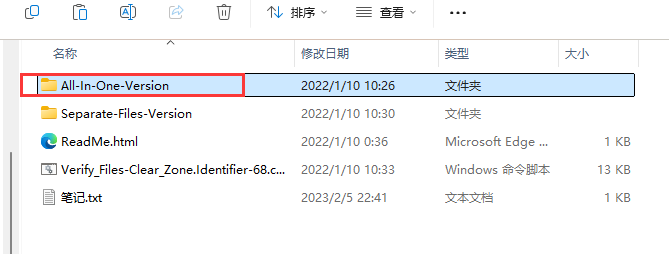

右键管理员运行

按键盘 2and3 (推荐3)
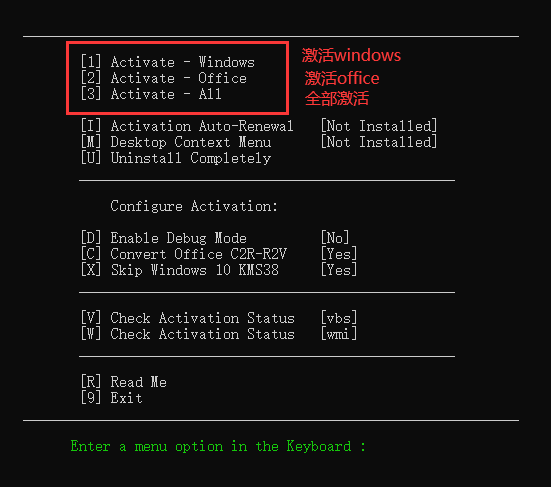



评论区